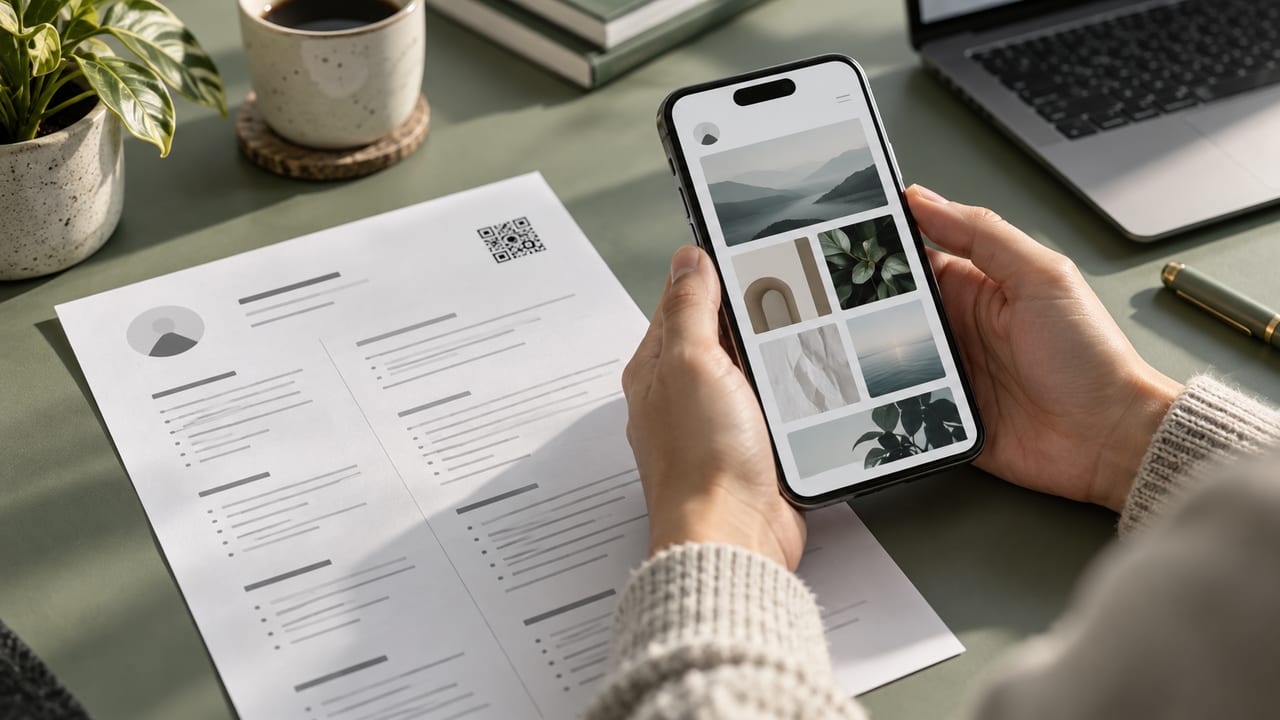
Você pode adicionar um código QR ao seu currículo; O uso mais significativo é vincular a um portfólio relevante ou planilha on-line. Inclua um link legível próximo ao QR. ToolsCD gera link estático QR; Ele não envia seu arquivo de currículo para a internet.
Primeiro escolha qual necessidade o QR resolverá
Um currículo impresso ou um código QR em um cartão compartilhado no evento podem facilitar o acesso ao portfólio por telefone. Em um PDF que já foi lido na tela, um link clicável costuma ser um caminho mais direto. Adicionar código não é obrigatório; As instruções de candidatura do empregador e a legibilidade do CV vêm em primeiro lugar.
Escolha um alvo: página inicial do portfólio, projeto selecionado ou perfil profissional adequado. A inclusão de um grande número de códigos não relacionados não deixa claro ao leitor o que fazer. Coloque uma tag curta abaixo do código que descreve a meta, como “Ver meu portfólio”.
O arquivo PDF requer primeiro um endereço acessível
Um código QR não hospeda um arquivo. Para vincular ao PDF do seu currículo, primeiro compartilhe o arquivo por meio de um serviço de hospedagem de sua escolha e obtenha um link adequado. Os dados pessoais inseridos no editor de currículo do ToolsCD não são carregados para este processo; a ferramenta QR codifica o endereço que você fornece.
Se o serviço de compartilhamento exigir login ou permissão, o destinatário poderá não conseguir acessar o arquivo. O fato de a conta que contém o arquivo estar aberta não indica por si só que o compartilhamento está configurado corretamente. Experimente o link em uma janela do navegador sem login e em um telefone diferente.
Saiba o que o código estático não pode mudar
O QR estático que você gera com um URL no ToolsCD contém esse endereço. O endereço na imagem baixada não pode ser alterado remotamente posteriormente. Se quiser usar um URL diferente, você precisará criar um novo QR e inseri-lo novamente em seu documento. O conteúdo da página que você fornece no mesmo endereço pode ser atualizado de acordo com as capacidades do serviço que você utiliza.
O QR em si não é uma permissão de acesso ao arquivo ou uma garantia de que o link sempre funcionará. Se a página de destino for excluída, o nome de domínio for fechado ou a autoridade de compartilhamento for alterada, o conteúdo poderá não abrir mesmo que o código seja lido corretamente. Verifique novamente o link antes de se inscrever.
Avalie a privacidade no alvo de compartilhamento
Faça um link de currículo público presumindo que ficará visível para outras pessoas que acessarem o link. Você não precisa compartilhar seu endereço completo, número de identificação, imagem de assinatura e documentos privados não relacionados ao seu negócio. Não publique informações de contato de outras pessoas ou conteúdo confidencial do projeto sem permissão.
Se o seu portfólio inclui projetos de equipe, verifique como você descreve sua própria contribuição e se tem permissão para compartilhar o trabalho. Um código QR não adiciona proteção de privacidade; é outra forma de acessar o conteúdo disponível por meio de um link normal. Antes de tornar público um documento restrito, revise exatamente o que ficará visível.
Preservar texto e espaços legíveis
Adicione um endereço da web tão curto quanto possível ao lado do QR. Assim, quem não consegue digitalizar o impresso pode escrever o endereço; também pode clicar no link do currículo digital. Não deixe apenas informações básicas de contato ou a descrição do projeto atrás do QR.
- Use código escuro e um fundo claro e simples.
- Não corte o quadro vazio ao redor do código.
- Não estique a imagem ao redimensionar.
- Tente digitalizar novamente após a mudança do logotipo e da cor.
Teste na saída real
A verificação de varredura do ToolsCD ajuda a verificar se o código na imagem gerada pode ser lido; Não garante que o alvo esteja disponível para todos ou que o resultado impresso será lido em todos os telefones. Abra o PDF do CV final no telefone e no computador, digitalize o QR com outro dispositivo.
Se for usar impressão, faça um teste de impressão no tamanho pretendido. Baixa resolução, redução excessiva ou qualidade de impressão podem afetar a digitalização. Se o resultado não for confiável, use um código mais simples ou use o link legível.
Lista de verificação final
Verifique as etapas que você concluiu. Suas seleções são redefinidas quando você sai desta página.
0 / 5 etapas concluídasPerguntas frequentes
O ToolsCD enviará meu arquivo de currículo para a Internet para QR?
Não. Você escolhe o serviço se quiser hospedar o arquivo; ToolsCD codifica o link que você digita na ferramenta QR.
Posso alterar o endereço do QR estático posteriormente?
O conteúdo do código estático baixado não muda. Você precisa gerar um novo código para um endereço diferente; Atualizar o conteúdo de destino na mesma URL em seu próprio serviço é um processo separado.
Fontes e leituras adicionais
Este guia foi criado para o ToolsCD. Essas fontes ajudam você a explorar mais o tópico; exemplos não garantem uma oferta de emprego.