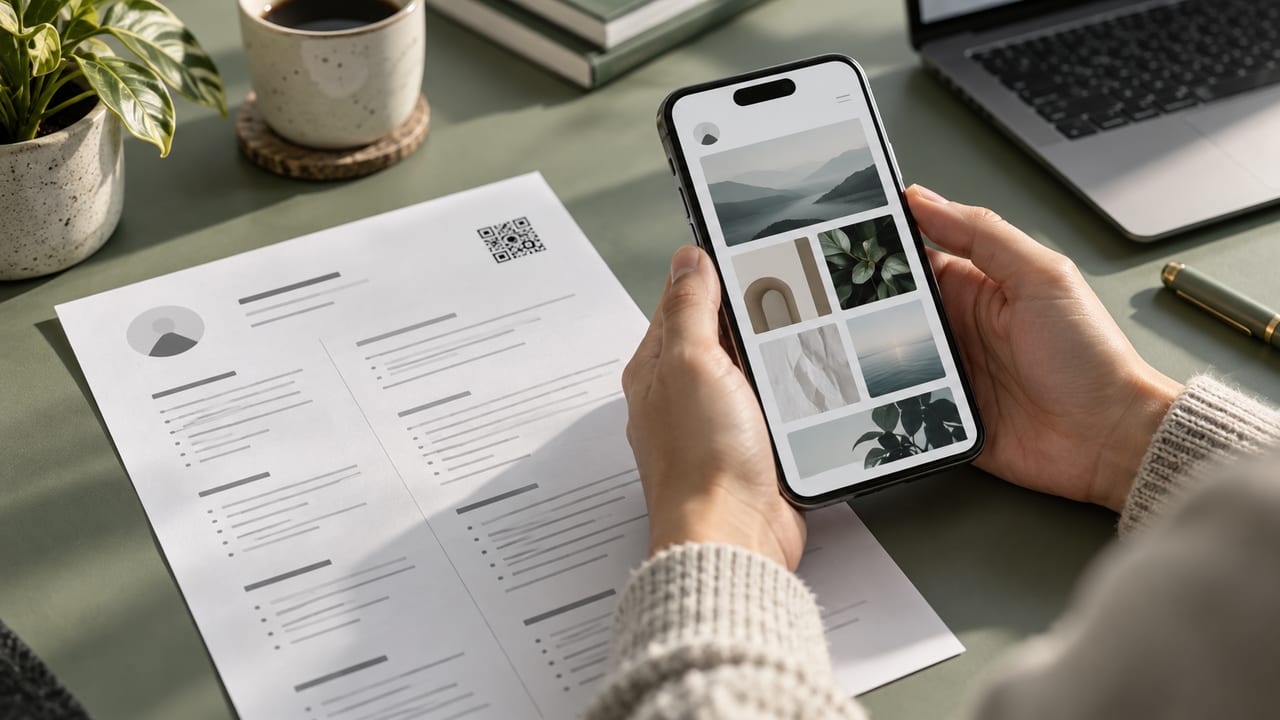
Puteți adăuga un cod QR la CV; Cea mai semnificativă utilizare este de a lega un portofoliu relevant sau o foaie de lucru online. Includeți un link care poate fi citit lângă QR. ToolsCD generează link-ul QR static; Nu vă încarcă fișierul CV-ul pe internet.
Mai întâi alegeți ce nevoie QR va rezolva
Un CV tipărit sau un cod QR pe un card distribuit la eveniment poate facilita accesarea portofoliului prin telefon. Într-un PDF care este deja citit pe ecran, un link pe care se poate face clic este adesea o rută mai directă. Adăugarea codului nu este obligatorie; Instrucțiunile de aplicare ale angajatorului și lizibilitatea CV-ului sunt pe primul loc.
Alegeți o țintă: pagina de pornire a portofoliului, proiectul selectat sau un profil profesional adecvat. Includerea unui număr mare de coduri care nu au legătură face cititorului să nu fie clar ce trebuie să facă. Puneți o etichetă scurtă sub codul care descrie obiectivul, cum ar fi „Vizualizați portofoliul meu”.
Fișierul PDF necesită mai întâi o adresă accesibilă
Un cod QR nu găzduiește un fișier. Pentru a conecta la CV-ul dvs. PDF, mai întâi partajați fișierul printr-un serviciu de găzduire la alegere și obțineți un link adecvat. Detaliile personale introduse în editorul de CV ToolsCD nu sunt încărcate pentru acest proces; instrumentul QR codifică adresa pe care o furnizați.
Dacă serviciul de partajare necesită autentificare sau permisiune, este posibil ca destinatarul să nu poată accesa fișierul. Faptul că contul care conține fișierul este deschis nu indică numai faptul că partajarea este configurată corect. Încercați linkul într-o fereastră de browser neconectată și pe un alt telefon.
Aflați ce cod static nu se poate schimba
QR-ul static pe care îl generați cu o adresă URL în ToolsCD conține acea adresă. Adresa din imaginea descărcată nu poate fi schimbată de la distanță ulterior. Dacă doriți să utilizați o adresă URL diferită, va trebui să creați un nou QR și să îl reinserați în document. Conținutul paginii pe care o furnizați la aceeași adresă poate fi actualizat în funcție de capacitățile serviciului pe care îl utilizați.
QR în sine nu este o permisiune de acces la fișiere sau o garanție că linkul va funcționa întotdeauna. Dacă pagina țintă este ștearsă, numele domeniului este închis sau autoritatea de partajare se modifică, este posibil ca conținutul să nu se deschidă chiar dacă codul este citit corect. Verificați din nou linkul înainte de a aplica.
Evaluați confidențialitatea în ținta de partajare
Creați un link public pentru CV presupunând că va fi vizibil pentru ceilalți care accesează linkul. Nu trebuie să vă împărtășiți adresa completă, numărul de identificare, imaginea semnăturii și documentele private care nu au legătură cu afacerea dvs. Nu publicați informațiile de contact ale altor persoane sau conținutul confidențial al proiectului fără permisiune.
Dacă portofoliul dvs. include proiecte de echipă, verificați cum vă descrieți propria contribuție și dacă aveți permisiunea de a împărtăși munca. Un cod QR nu adaugă nicio protecție a confidențialității; este o altă modalitate de a ajunge la conținut disponibil printr-un link normal. Înainte de a face public un document restricționat, examinați exact ceea ce va deveni vizibil.
Păstrați textul și spațiile care pot fi citite
Adăugați o adresă web cât mai scurtă posibilă lângă QR. Astfel, persoana care nu poate scana din imprimat poate scrie adresa; de asemenea, puteți face clic pe linkul din CV-ul digital. Nu lăsați doar informații de contact de bază sau descrierea proiectului în spatele QR-ului.
- Utilizați cod întunecat și un fundal deschis, simplu.
- Nu tăiați cadrul gol din jurul codului.
- Nu întindeți imaginea când redimensionați.
- Reîncercați scanarea după schimbarea siglei și a culorii.
Test pe ieșire reală
Verificarea scanării ToolsCD ajută la verificarea faptului că codul din imaginea generată poate fi citit; Nu garantează că ținta este disponibilă pentru toată lumea sau că rezultatul tipărit va fi citit pe fiecare telefon. Deschideți CV-ul PDF final pe telefon și computer, scanați QR-ul cu un alt dispozitiv.
Dacă intenționați să utilizați tipărirea, efectuați o imprimare de probă la dimensiunea dorită. Rezoluția scăzută, reducerea excesivă sau calitatea imprimării pot afecta scanarea. Dacă rezultatul nu este de încredere, utilizați un cod mai simplu sau utilizați linkul care poate fi citit.
Lista de verificare finală
Verificați pașii pe care i-ați parcurs. Selectările dvs. se resetează când părăsiți această pagină.
0/5 pași finalizațiÎntrebări frecvente
ToolsCD va încărca fișierul meu CV pe internet pentru QR?
Nu. Alegeți serviciul dacă doriți să găzduiți fișierul; ToolsCD codifică linkul pe care îl tastați în instrumentul QR.
Pot schimba mai târziu adresa QR-ului static?
Conținutul codului static descărcat nu se modifică. Trebuie să generați un cod nou pentru o adresă diferită; Actualizarea conținutului țintă la aceeași adresă URL în propriul serviciu este un proces separat.
Surse și lecturi suplimentare
Acest ghid a fost creat pentru ToolsCD. Aceste surse vă ajută să explorați subiectul în continuare; exemplele nu garantează o ofertă de muncă.